
1. 回答が来たら「分析を開始」する
アンケートやインタビューの公開 URL を配布した直後は、回答ゼロからのスタートです。誰かが回答すると、ダッシュボードのヒーローカード(プロジェクト名のすぐ下にある大きなカード)に「新しい回答が届いています」というメッセージと、緑色の 追加分析する ボタンが現れます。
初回はこの場所が 分析を開始する という表示になっています。これを押すと、RapiQ が以下を順に走らせます。
- 回答データのクレンジング(空欄・矛盾回答・重複の検出)
- 傾向の集計と主要ファインディングの抽出
- 属性別のセグメント比較
- 定性回答(自由記述やインタビュー)の要約とテーマ分類
分析中・分析後の状態
分析が始まると、ヒーローカードに進捗が表示され、完了まで通常 2〜5 分かかります。完了すると 調査結果カード(右上の大きめのカード)にファインディング件数が並び、その下の「主要なファインディング」「その他のファインディング」が埋まります。
分析が失敗したときの再試行
AI 分析は外部 API の遅延・タイムアウト・回答内容の都合などで一部のインタビューだけ失敗することがあります。失敗があると 調査結果 カードに赤い 失敗 バッジが表示され、ヒーローカードに 失敗の再試行 ボタンが現れます。
ボタンを押すと、失敗したインタビューに対してだけ再分析を走らせます。途中まで生成された AI 出力は内部で自動的にクリーンアップされ、毎回クリーンな状態から再実行されるため、何度押しても重複したファインディングは生まれません。再試行で成功すれば失敗バッジは自動的に消えます。
2. ダッシュボードの見方
ダッシュボード(/projects/{id})は、進行中のプロジェクトを 1 画面で把握するための画面です。エリアは大きく分けて 6 つあります。
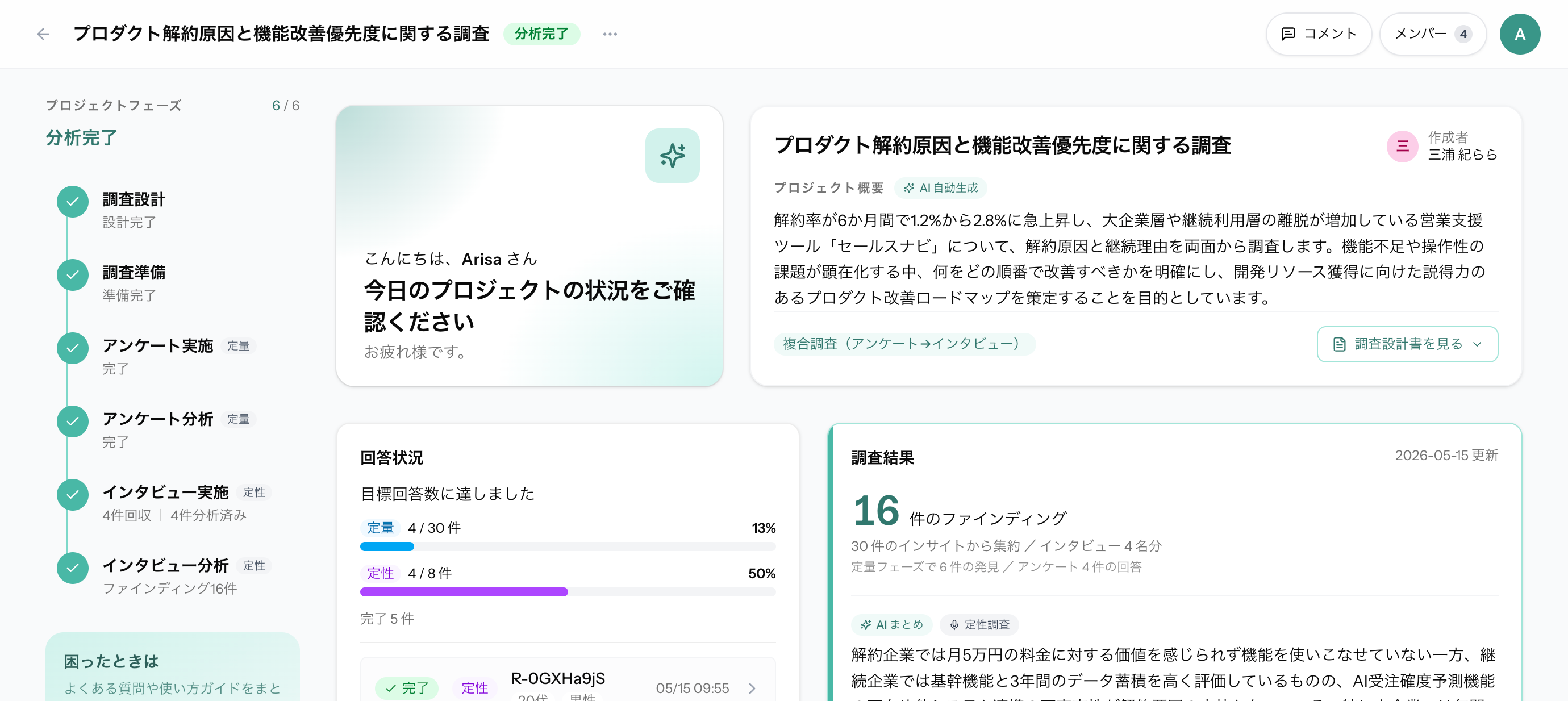
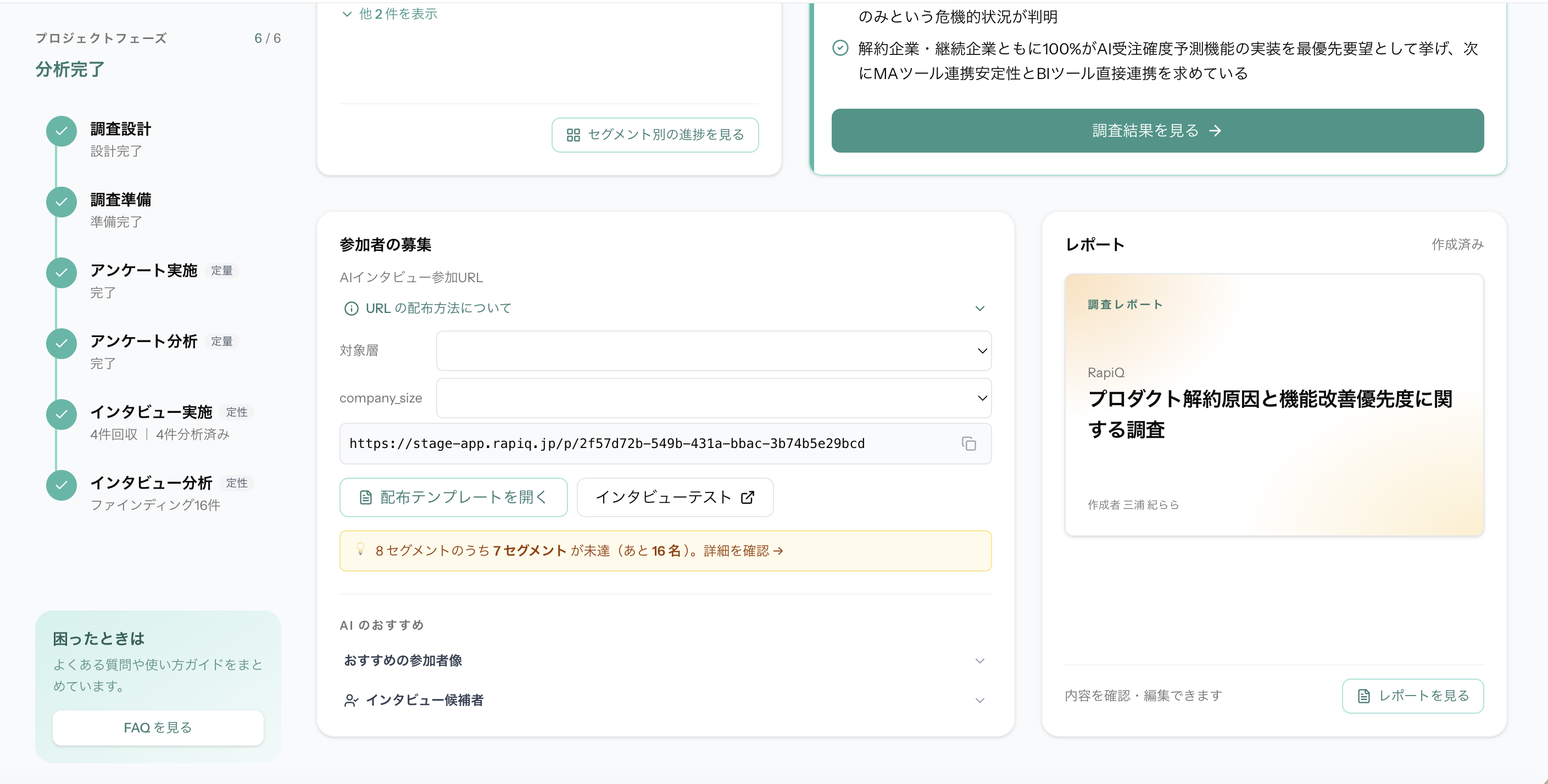
A. プロジェクトフェーズ(左サイドバー)
調査全体のステップを縦に並べたタイムラインです。「調査設計 → 調査準備 → アンケート実施 → アンケート分析 → インタビュー実施 → インタビュー分析」の各フェーズが現在どこにいるかを示します。完了したフェーズには 完了 バッジが、進行中のフェーズには緑のラインがつきます。
B. ヒーローカード(次にやることの案内)
「こんにちは、◯◯さん」という挨拶の下に、いま何をすべきかが書かれます。
- 回答が 0 件のとき → 「参加者に URL を共有してください」
- 未分析の回答があるとき → 分析を開始する / 追加分析する
- すべて分析済みのとき → 結果を見る / レポートを作成する
表示される CTA をそのまま押すだけで、迷うことなく次の作業に進めます。
C. プロジェクト概要カード
調査の目的、対象者、調査方法のサマリが入っています。右上の 調査設計を見る から、いつでも設計書(質問項目・対象者の定義など)に戻って確認できます。
D. 回答状況カード
アンケート / インタビューの目標サンプル数に対して、何件届いているかを表示します。完了済みの回答者には個別の ID(例: R-01009)が並び、回答日時の新しい順で確認できます。一覧をクリックすると、個別の回答内容を開けます。
各回答者の左側には、状態を示すラベルが付きます。
- 完了 — 回答が最後まで送信されたもの
- 回答中 — 現在進行中のインタビュー(直近に動きがある)
- 中断 — インタビューを途中でブラウザを閉じる / 通信が切れる等で離脱したもの。回答中のまま 60 分以上動きがないと自動的にこのラベルに切り替わります
中断扱いになったインタビューは目標サンプル数のカウントには含まれず、再分析の対象にもなりません。同じ招待 URL に再アクセスがあれば、そのまま続きから再開できます。
E. 調査結果カード
AI が抽出したファインディング件数と、主要 3 件のサマリが並びます。下の 調査結果を見る → から Explore 画面に移動します。
F. 参加者の募集カード
公開アンケート URL とインタビュー URL がここに表示されます。コピーして社内 Slack / メール / SNS / 店頭 QR などに貼り付けて配布します。
3. Explore で結果を深掘りする
Explore(/projects/{id}/explore)は、分析結果を「読む」ための画面です。上から順にスクロールすると、サマリ → 主要ファインディング → 補足の発見 → データ品質、という流れで読めます。
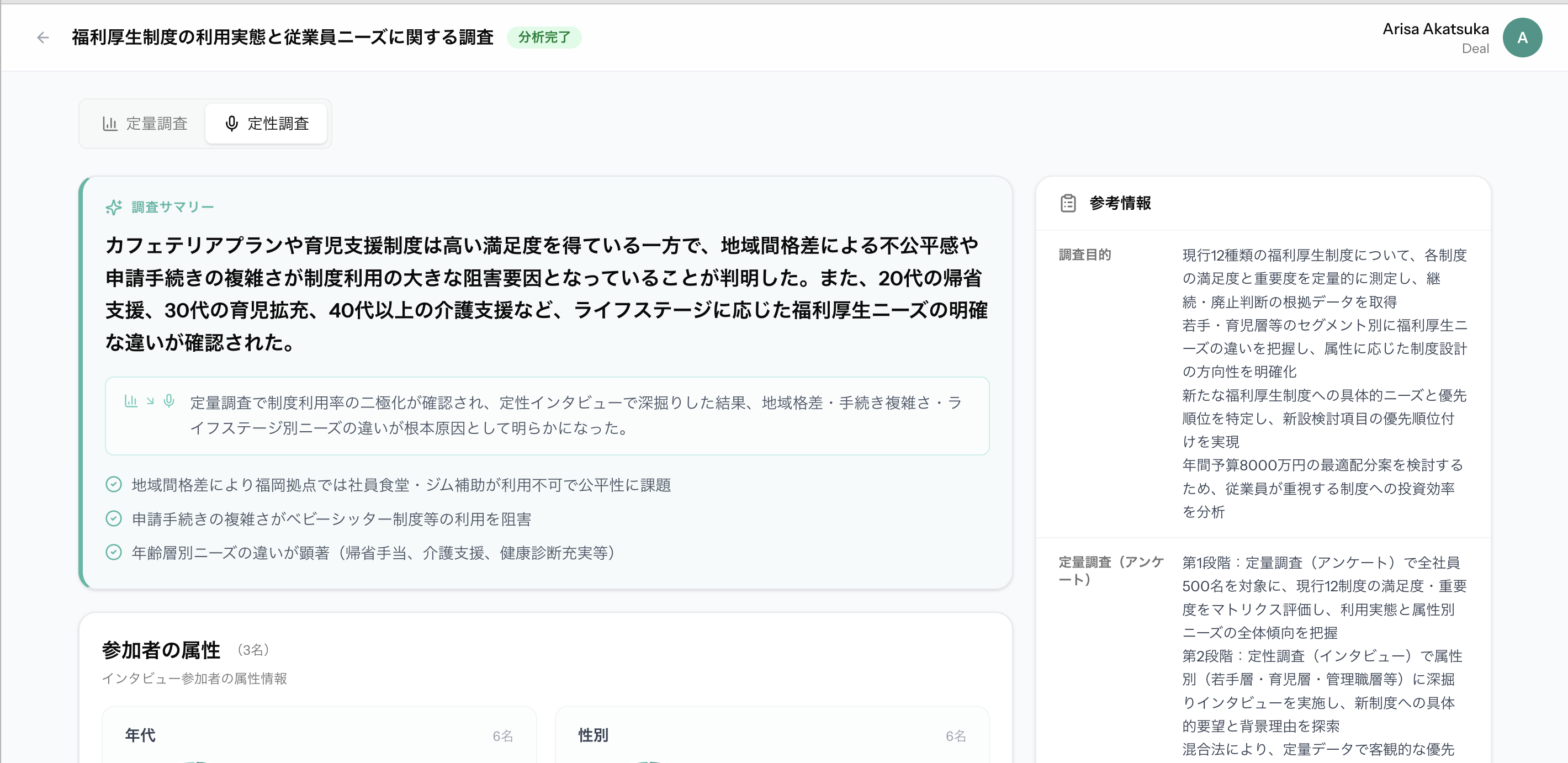
調査サマリー
ページ最上部の緑色のバナーが 調査サマリー(Executive Summary)です。30 秒で読める文章で、調査全体の結論をひと言で要約します。経営層・他チームへの共有はまずここを切り抜くと早いです。
参加者の属性
回答者の年齢・性別・利用頻度などの分布が、属性別の円グラフで並びます。偏りが大きい属性は赤いバッジが付くので、サンプリングの注意点を見落としません。
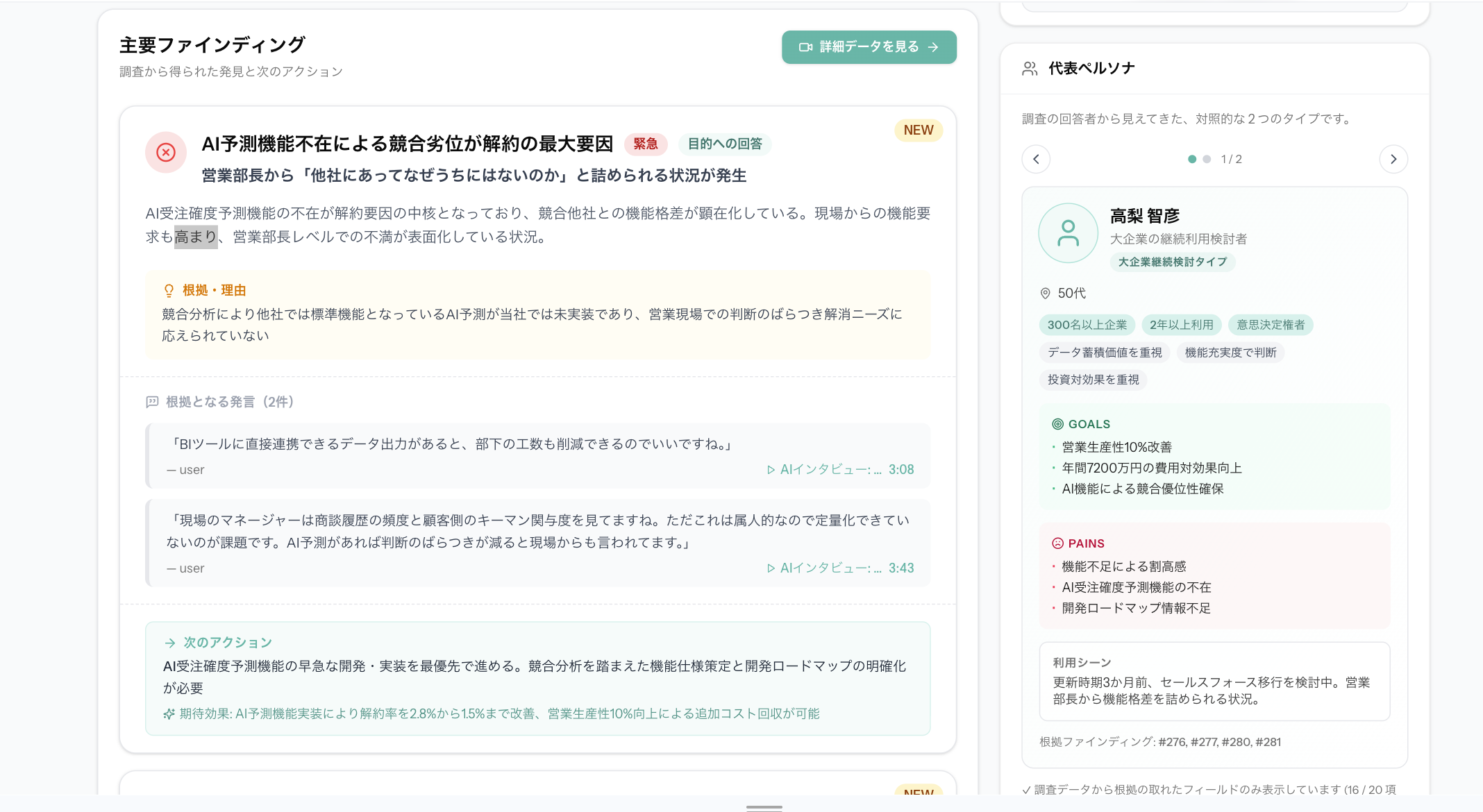
主要ファインディング / その他のファインディング
ファインディングは Primary Top Other の 3 段階にランク付けされて並びます。各カードを開くと、根拠となった発言(インタビューのトランスクリプト)や回答(アンケートの自由記述)をその場で参照できます。
インサイトとペルソナ
画面下部にスクロールすると、AI が回答データから抽出した インサイト(個別の発見を統合した洞察)と、属性別の ペルソナ(典型的な参加者像)が並びます。施策のアイデア出しや、社内プレゼンの「課題仮説」のたたきとして使えます。
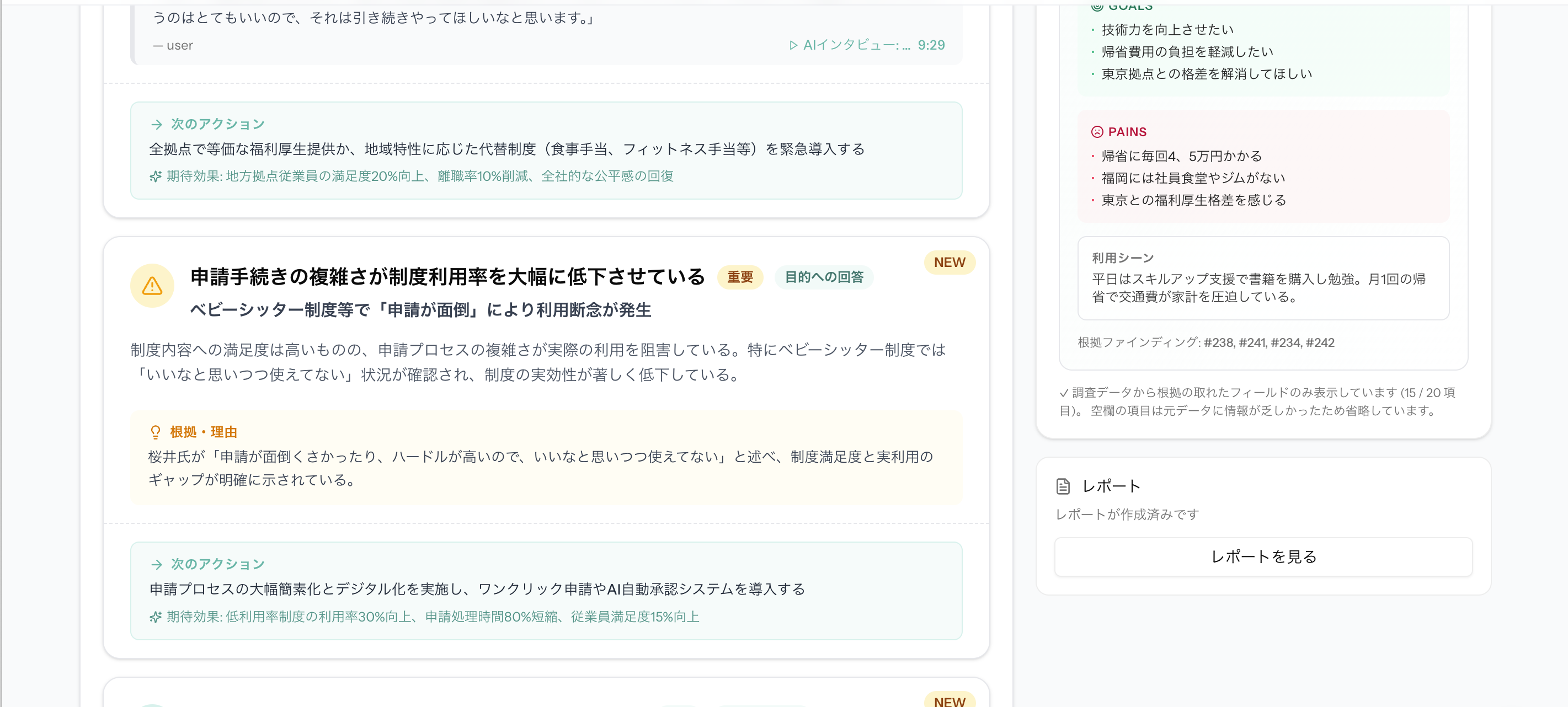
データ品質チェック
右カラム下部の データ品質チェック カードでは、AI が「総回答数」「有効回答数」「除外件数」「データ品質率」を自動算出します。たとえば矛盾回答や明らかに早すぎる完了などは除外候補としてフラグが立ち、結果の信頼性をひと目で確認できます。
4. 追加回答が来たら「追加分析」する
配布期間中は、新しい回答が時間差で集まり続けます。ダッシュボードに戻ると、ヒーローカードに「新しい回答が届いています」というメッセージが復活し、ボタンの表示が 追加分析する に切り替わります。
これを押すと 差分のみを分析します。すでに分析済みの回答は再計算されないため、毎回フル分析するよりずっと速く(1〜2 分)終わります。差分分析でも、ファインディングのランク付けと品質チェックは全件を考慮して更新されます。
5. スライドレポートを生成する
分析が完了した時点で、RapiQ はファインディングと品質指標をもとに、プレゼン用のスライドレポートを自動で組み立てます。初回分析が終わるとダッシュボード右下の レポート カードが「未作成」から「作成済み」に切り替わります。
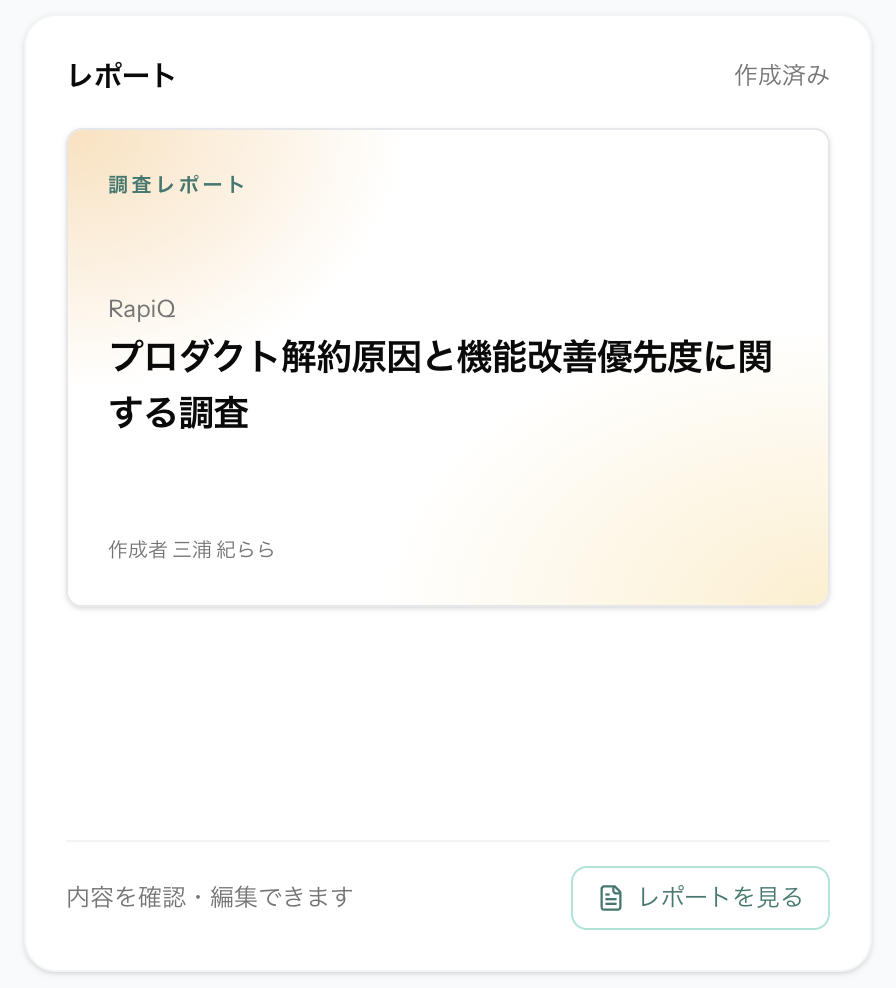
レポートカードの右下にある レポートを見る ボタンを押すと、レポート画面(/projects/{id}/report)に遷移します。ここではプレゼンの定番である「3 幕構成」でスライドが自動的に並びます(最大 13 枚)。
- 第 1 幕:なぜ調査したのか ─ 表紙、エグゼクティブサマリー(現状 / 課題 / 提言)、背景と調査方法
- 第 2 幕:何が分かったのか ─ 章扉、詳細ファインディング、行動モデルやジャーニーなどの分析ビュー
- 第 3 幕:だから何をすべきか ─ 章扉、提案(優先度・担当・期間・発生リスク・根拠ファインディング付き)、補足の気づき
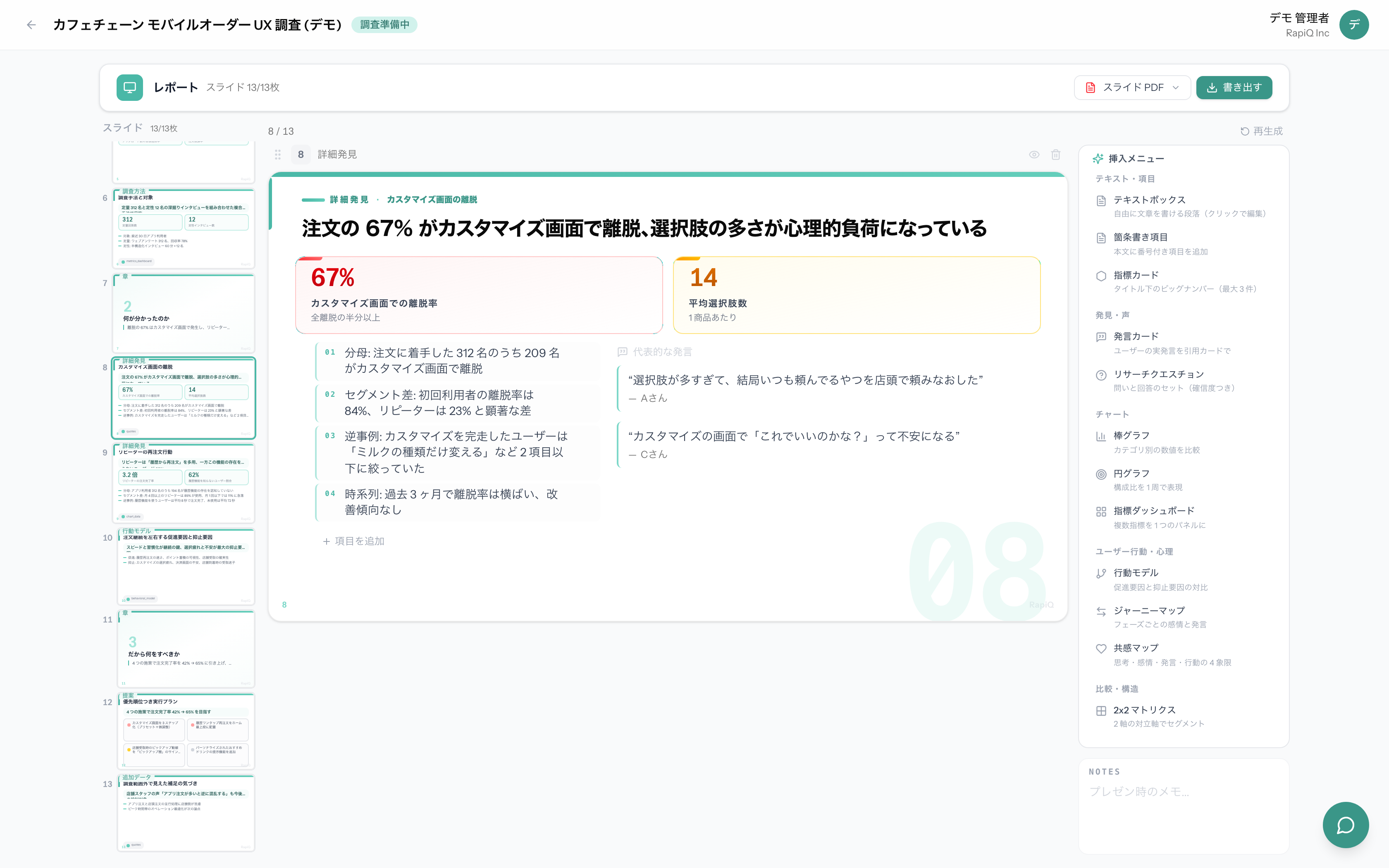
スライドはほぼすべての要素をクリックしてその場で編集できます。タイトル、キーメッセージ、ヘッドラインメトリクス、ユーザー発言、提案カードの担当者や期間まで、スライドソフトを開き直さずに調整できます。左サムネをドラッグして順番を入れ替えたり、右の 挿入メニュー から指標カード・行動モデル・ジャーニーマップなどを「現在表示中のスライドの直後」に追加することも可能です。
分析結果が更新されると、レポートも最新のファインディングで自動的に書き直されます。手作業で直した内容は基本的に保持されます。
6. Insight Card で要点を切り出す
レポートのスライドは「フォーマルな成果物」ですが、社内で 気軽に共有したい「要点だけ」が欲しい場面もあります。そんなときは Insight Card を使います。
Insight Card は、ファインディングをひとつ独立した「要点カード」として切り出した単位です。それぞれに タイトル / 要約 / 根拠 / インパクト / 推奨アクションが入り、Slack や Notion にそのまま貼り付けやすい形式になっています。
右側パネルで気に入ったカードにチェックを入れると、スライドレポートの「主要ファインディング」セクションにも反映されます。逆に、スライドに入れたくないファインディングはチェックを外すことで、レポートから除外できます。
7. 書き出して共有する
レポート画面の右上の 書き出す ボタンから、用途に合わせた形式で出力できます。
- スライド PDF ─ 1 枚 1 ページの 16:9 PDF。そのまま会議で投影できる見た目
- 完全版 PDF(編集して書き出し) ─ 「調査報告書」フォーマットの編集画面を開き、内容を最終確認・微修正してから書き出し。表紙・調査概要・調査設計・サマリー・主要ファインディング・重要インサイト・ペルソナ・全スライド本文を 1 つの長尺ドキュメントに集約
- PowerPoint (.pptx) ─ 編集可能なスライドファイル。他社共有後にさらに手を入れる場合に
- Insight Card のテキスト ─ Slack や社内ツールへの貼り付け用
- 共有リンク ─ RapiQ にアカウントが無い人にも読み取り専用で見せる用