
1. ダッシュボードで配布 URL を取得
調査設計を確定すると、プロジェクトのダッシュボード(/projects/{id})に着地します。下部の 参加者の募集 セクションに、配布用の URL が表示されます。
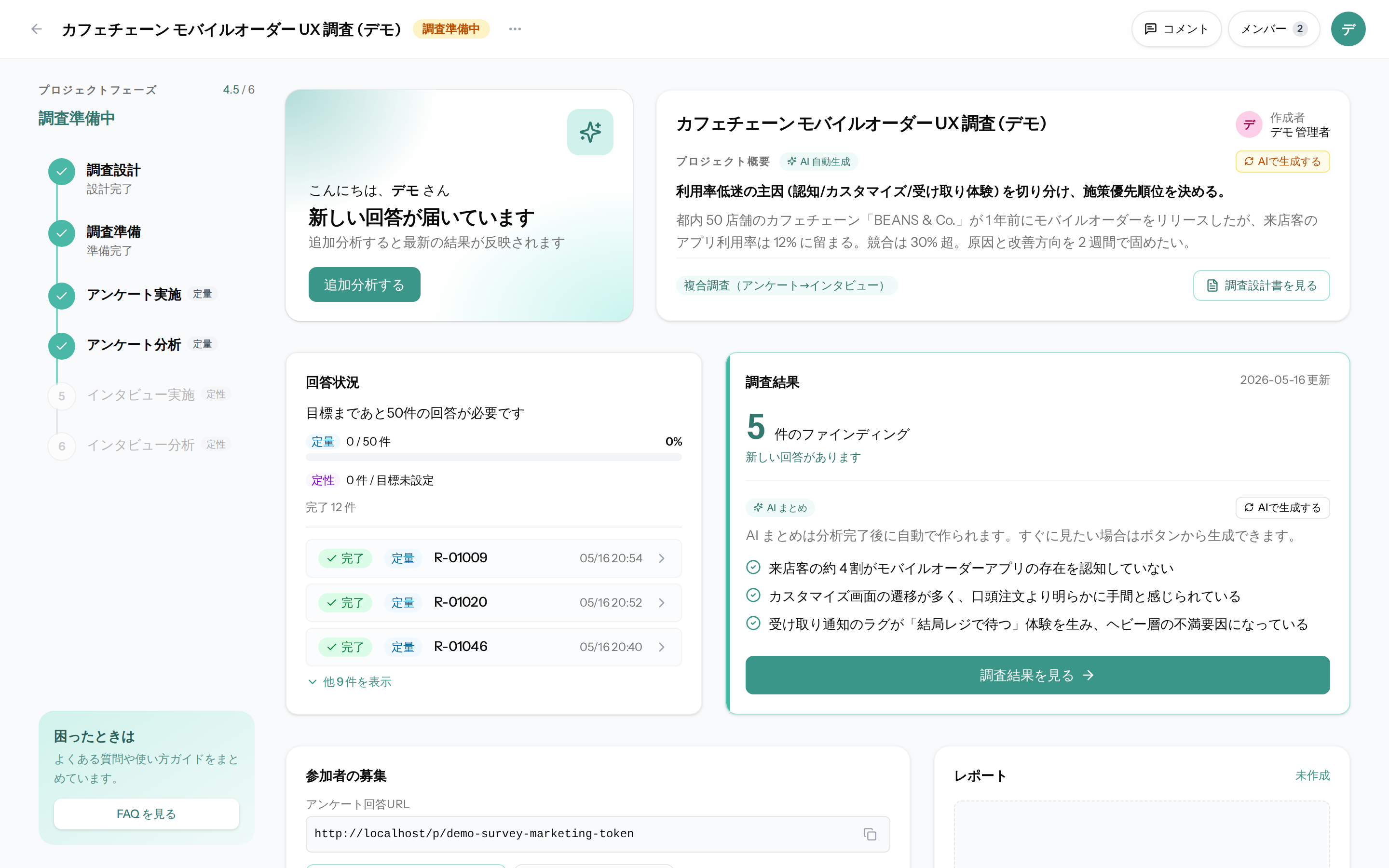
表示される URL は 2 種類です。
- アンケート回答 URL
/p/<token>─ アンケート(定量)への入口 - AI インタビュー URL
/i/<token>─ AI インタビュー(定性)への入口
URL は トークン付きで発行されており、プロジェクトに紐づいています。トークンは推測できない長い文字列なので、コピーされても他人が悪用する心配はありません。配布期間中はそのまま使い続けます。
2. 回答者の入口画面
回答者がアンケート URL を開くと、最初に 入口(ランディング)画面が表示されます。プロジェクトのタイトルと、参加者を識別するための情報(メールアドレスなど)を入力する画面です。
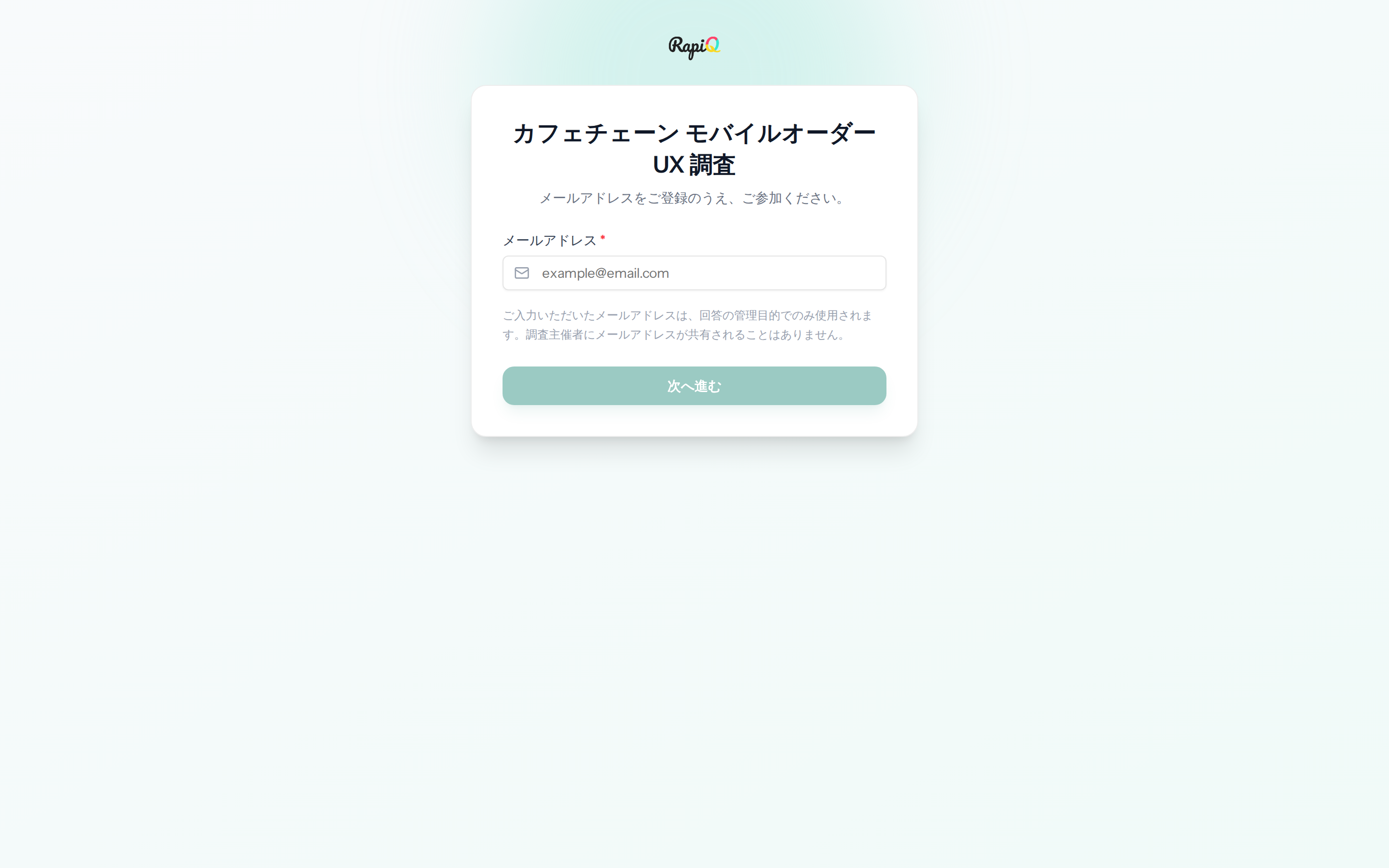
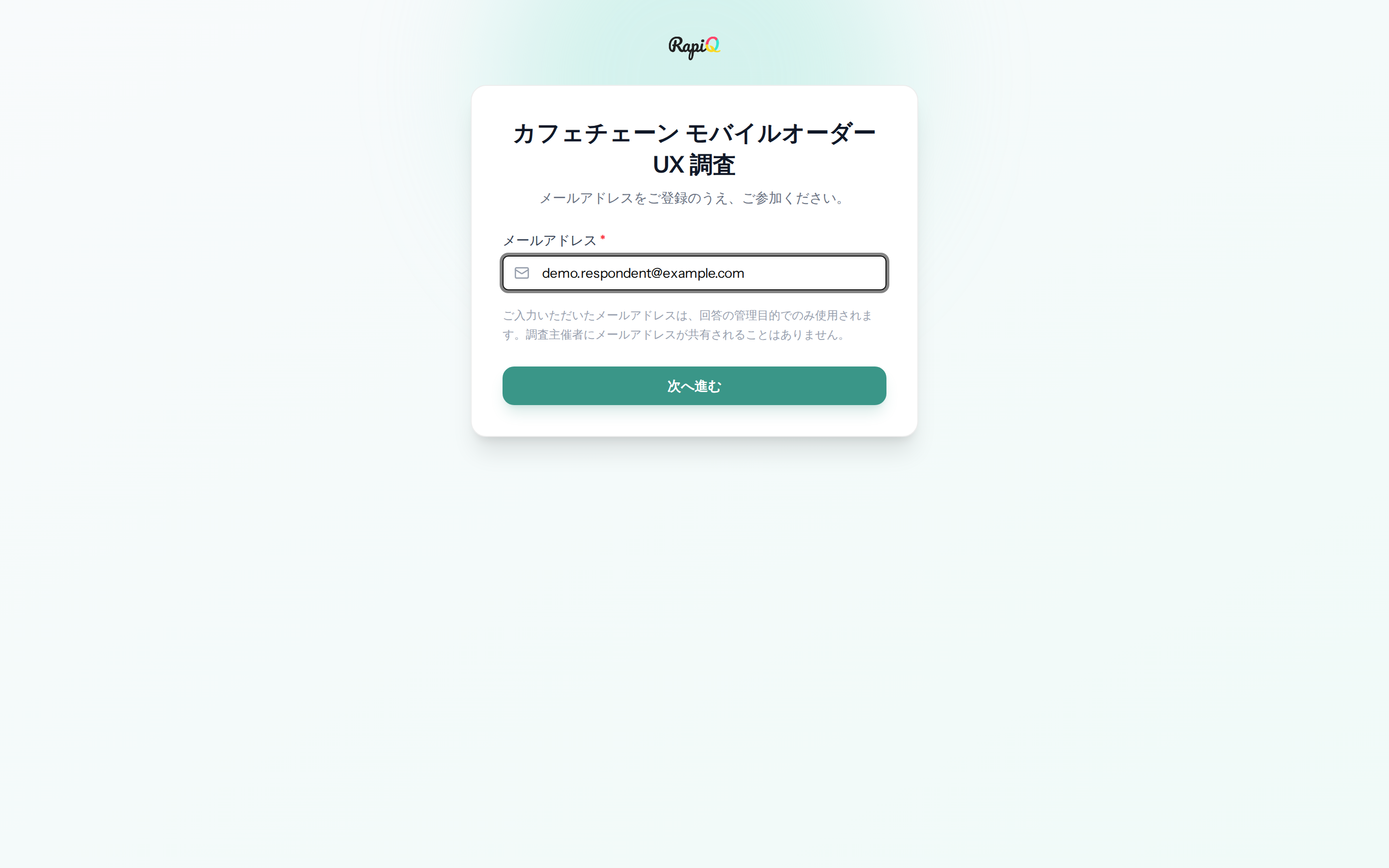
ここで メールアドレスを入力するのは、本人確認と回答の重複防止のためです。同じメールで再アクセスした場合は、回答状況に応じて続きから / 完了済みメッセージが表示されます。
3. アンケート回答画面
入口を抜けると、アンケート本体(/p/<token>/survey)に遷移します。冒頭で参加者の 属性質問(年齢・性別・利用頻度など)を聞き、その後に本調査の質問が続きます。
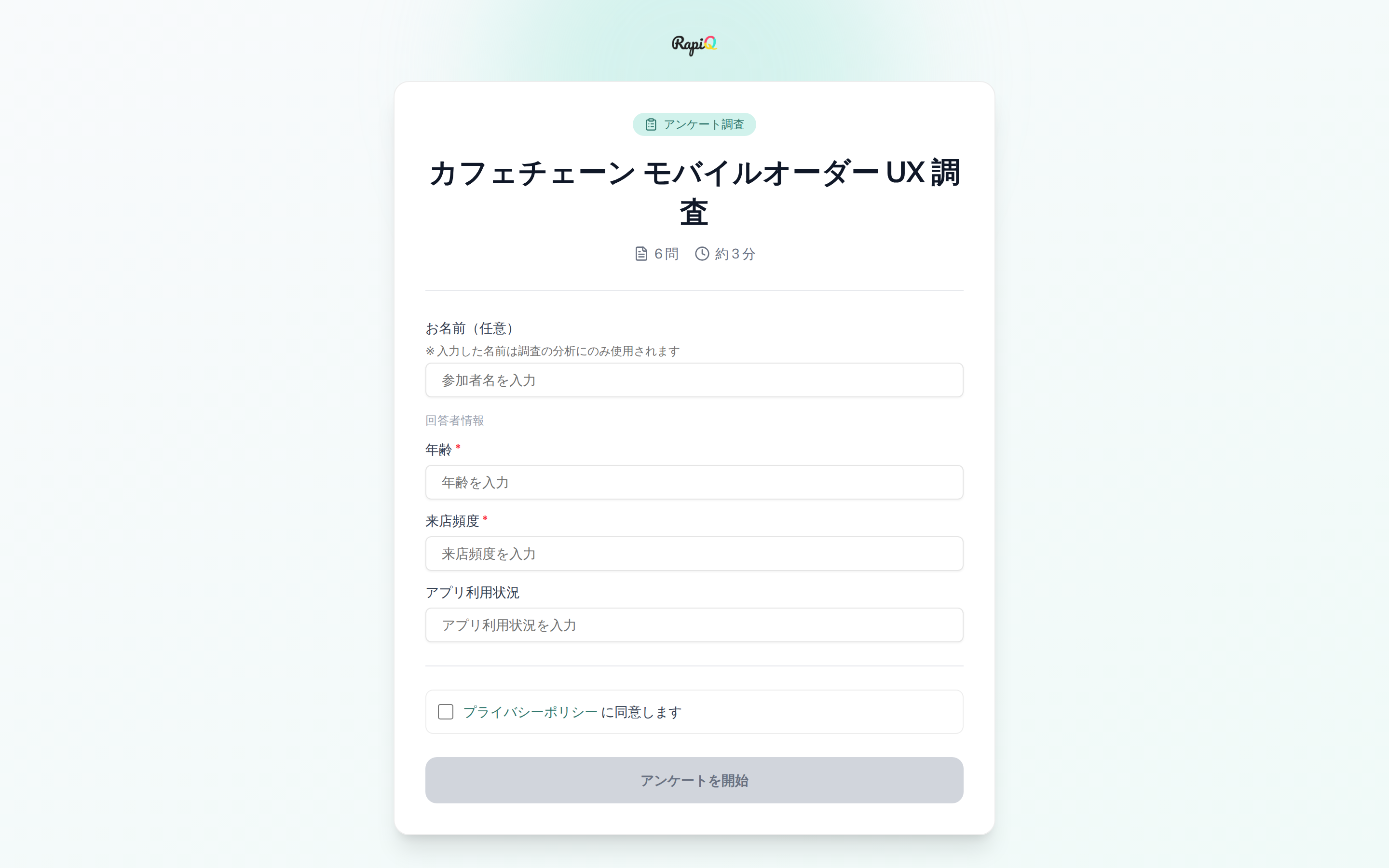
最後にプライバシーポリシー同意のチェックを入れて アンケートを開始 を押すと、本調査の質問が始まります。1 ページ 1 問形式で、進捗バーで現在位置が見えるようになっています。
4. AI インタビューの待機画面
AI インタビュー URL(/i/<token>)を開くと、いきなり録音が始まるのではなく、準備画面が出ます。何が起こるかの説明と、マイク / カメラのアクセス許可をもらうステップです。
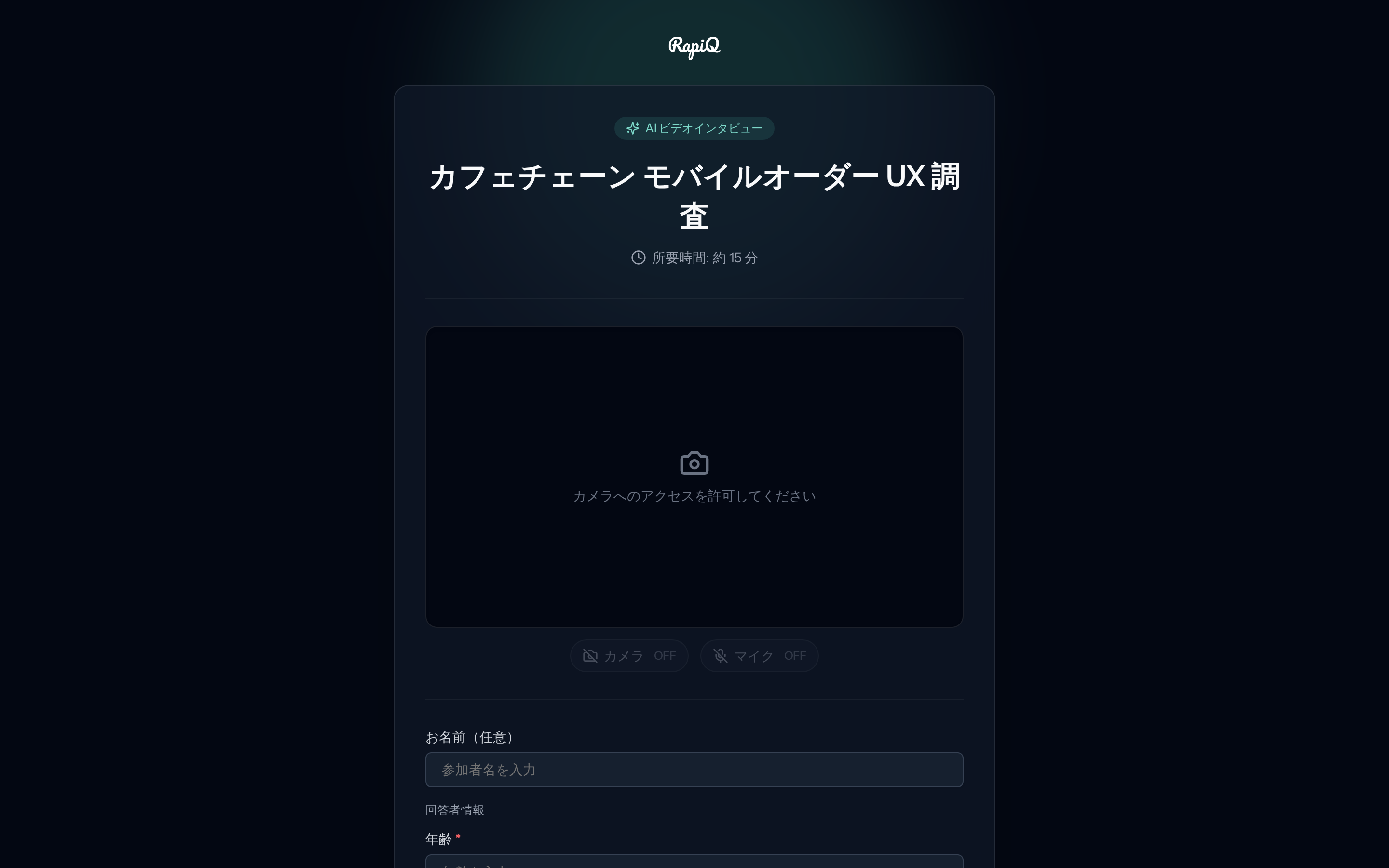
準備画面で確認する内容は以下のとおりです。
- 所要時間の目安 ─ インタビューの長さ(通常 15〜30 分)
- 準備事項 ─ 静かな環境、安定したネット回線、マイク
- マイク / カメラのアクセス許可 ─ ブラウザの権限ダイアログから承認
- プライバシー方針 ─ 録音・録画の利用範囲、データの保存期間
インタビューを開始する を押すと、AI が音声で挨拶し、研究目的に応じた質問を順に投げてきます。参加者の発言はリアルタイムで書き起こされ、AI が深掘り質問を組み立てます。終了後、トランスクリプトが自動でプロジェクトに保存されます。
5. 配布チャネルと使い分け
公開 URL は どんなチャネルでも貼り付け可能です。代表的な配布方法と相性は以下のとおりです。
- 会員向けメール / メルマガ ─ 既存顧客の声を集めるのに最適。回答率が高い
- SNS(X / Facebook / LinkedIn) ─ 不特定多数の認知を取りたい場合
- 店頭 / 紙の POP に QR コード ─ オフライン顧客にリーチしたい場合
- Slack / Notion ─ 社内ユーザーや特定チームに調査する場合
- クラウドソーシング ─ 一般生活者からセグメント別にリクルートする場合
配布が始まったら、回答が集まる様子を見ながら次のステップ(分析)に進めるかを判断します。