
1. 新規プロジェクトを開始する
プロジェクト一覧(/projects)の右上にある + 新規プロジェクト ボタンから始めます。リサーチャー以上の権限がある場合のみクリックできます。
最初に開くのは 調査設計のヒアリング画面。ここから AI と対話しながら、調査全体の骨組みを作っていきます。
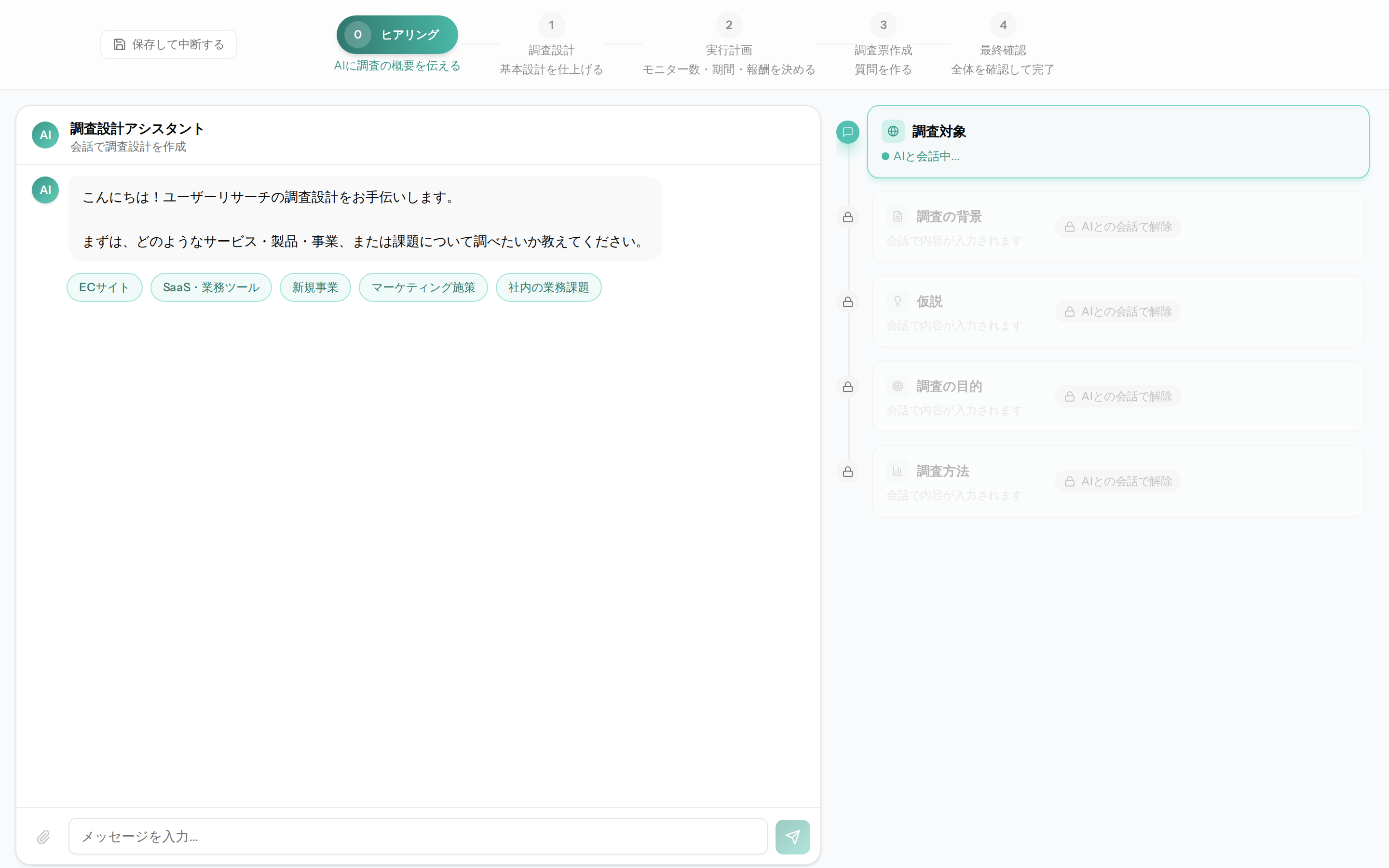
画面構成は左に AI チャット、右に 調査の概要 対象者 方法 質問項目 の各セクションが空欄で並ぶ「2 ペイン構成」です。AI チャットへ書き込んだ内容が、すぐに右側のセクションに反映されていきます。
2. ヒアリング — 目的・背景を伝える
AI から「どんな調査をしたいですか?」と質問が始まります。テンプレに穴埋めしていく形式ではなく、自由なテキストで目的や背景を書き込んでいきます。
たとえば「カフェチェーンのモバイルオーダーアプリの利用率が 12% に留まっている。アプリの存在認知やカスタマイズ UX に課題がある仮説を検証したい」のように書くと、AI は以下を順に整理します。
- 調査目的 ─ 何のためにやるか
- 対象者 ─ 誰の声を聞きたいか
- 調査方法 ─ 定量(アンケート)/定性(インタビュー)/混合のどれが適切か
- 主要な仮説 ─ 検証したい論点
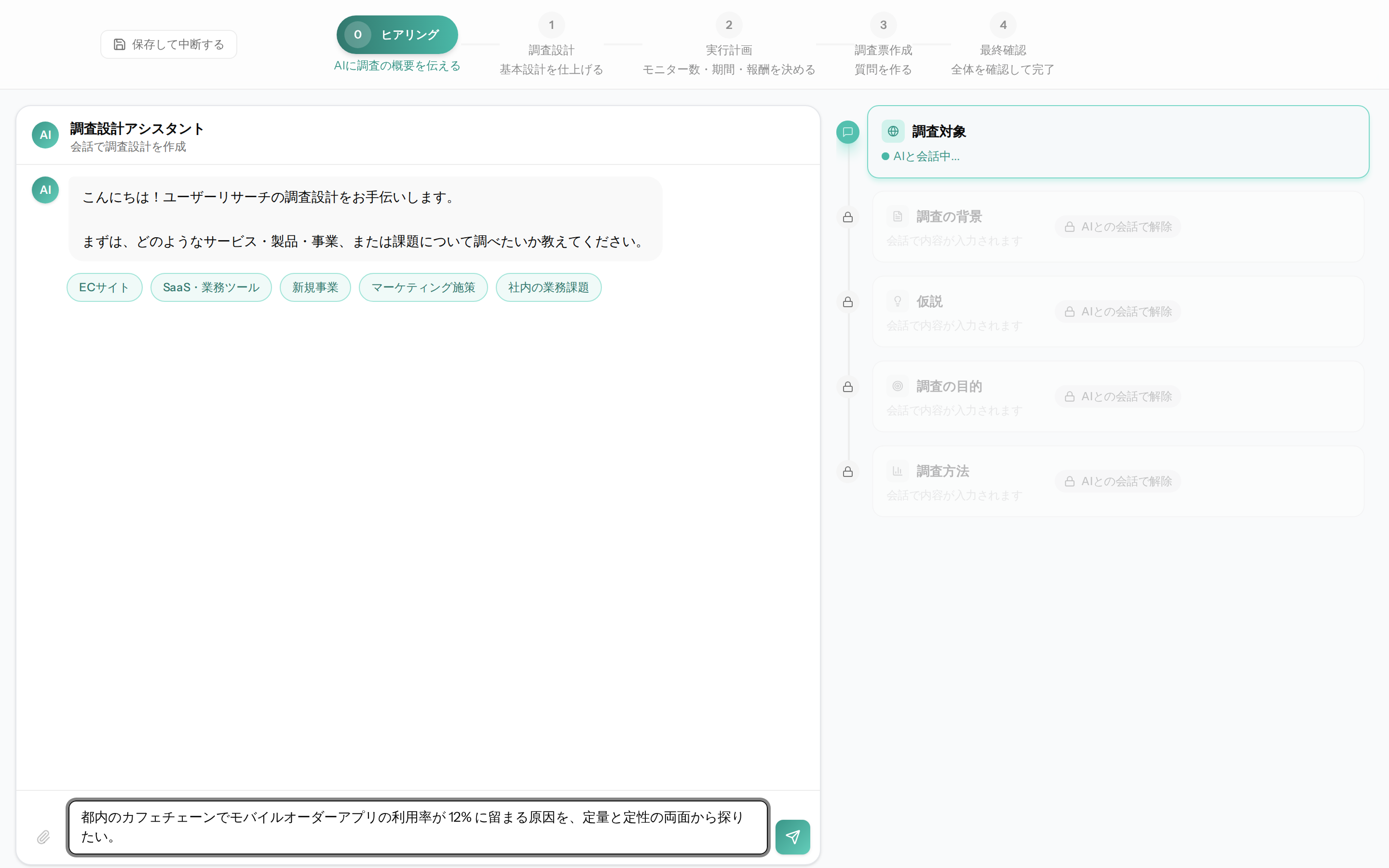
AI が提案した内容に修正したい箇所があれば、その都度チャットで「対象者を 30 代に絞りたい」「サンプル数を 50 にしたい」のように伝えれば、AI が書き換えてくれます。目的と背景の合意が取れたら、次の「調査設計」ステップで具体案を選ぶフェーズに進みます。
3. 調査設計 — AI 提案の 7 案から選ぶ
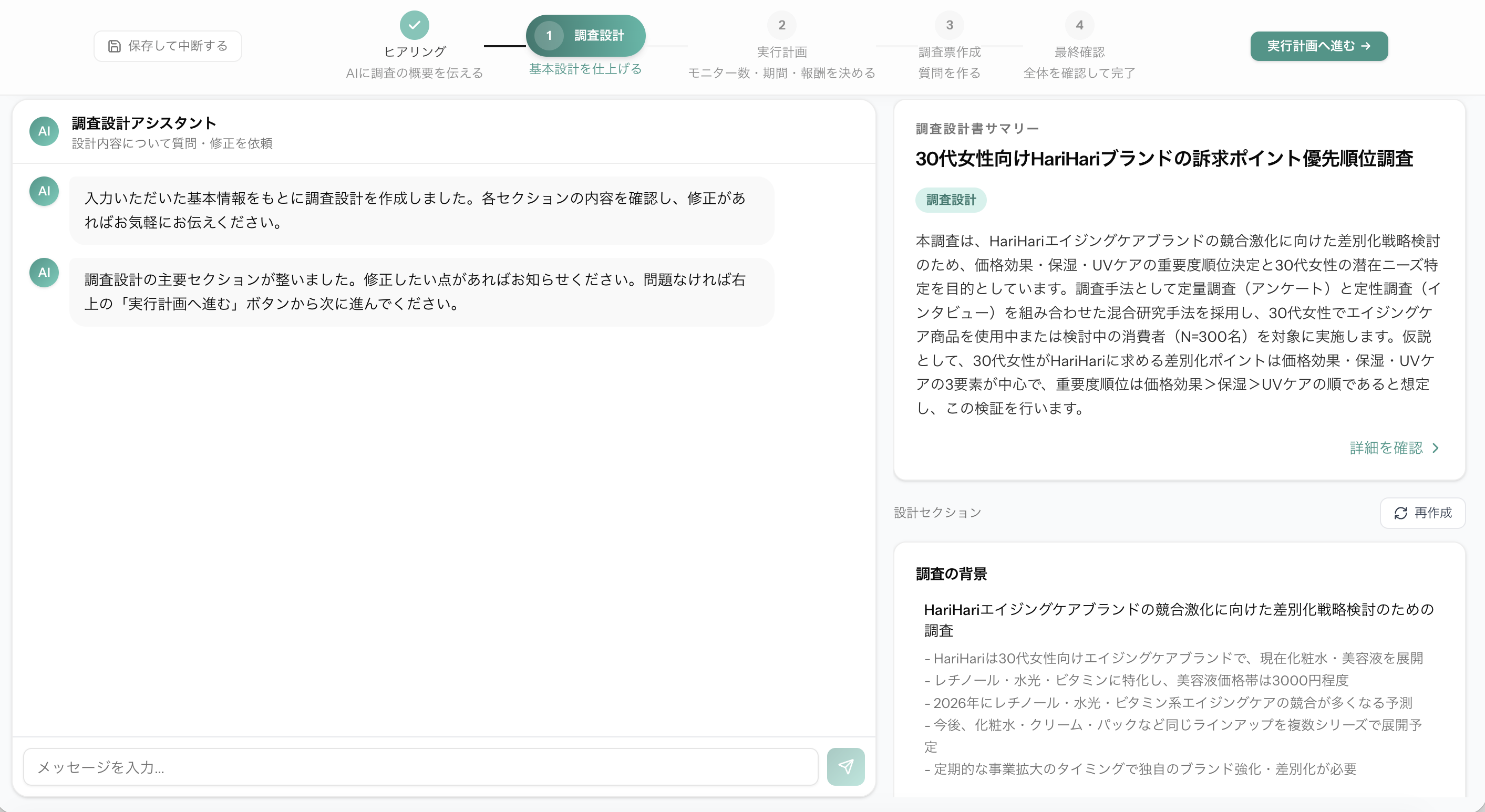
ヒアリングが終わると、調査設計 タブに画面が切り替わります。ここで AI が、ヒアリング内容をもとに 7 つの「調査概要」案をパッケージ化して提案します。それぞれが「目的・背景・対象者・調査手法・主要な質問項目」のセットになっており、アプローチの違いを比較しながら検討できます。
7 案は意図的に 切り口を変えて提示されます。たとえば以下のような違いです。
- 定量寄り ─ 大きめのサンプルでアンケートし、傾向の数値化を優先
- 定性寄り ─ 少数のインタビューで深掘り、行動の背景を理解
- 混合(定量 → 定性) ─ アンケートで全体傾向を掴み、要点をインタビューで深掘り
- 探索型 ─ 仮説をあえて広く取り、課題の発見そのものを目的にする
- 検証型 ─ 既存仮説をピンポイントで確認、サンプル設計も狭く
- セグメント比較型 ─ ユーザー層を 2〜3 グループに分け、違いを軸に分析
- ライフサイクル型 ─ 利用前 / 中 / 後 のフェーズで聞き分ける
各案のカードをクリックすると、詳細(質問項目案・推定サンプル数・実施期間・必要予算の目安)が右側に展開します。気に入った案を この案で進める ボタンで採用すると、その内容が右ペインの設計書セクションに反映され、次の「実行計画」ステップに進みます。
4. 実行計画 — サンプル設計を整える
実行計画画面では、サンプルサイズ・配布期間・報酬の最適値を AI が提案します。混合調査(アンケート + インタビュー)の場合は、それぞれのパートが上下に並びます。
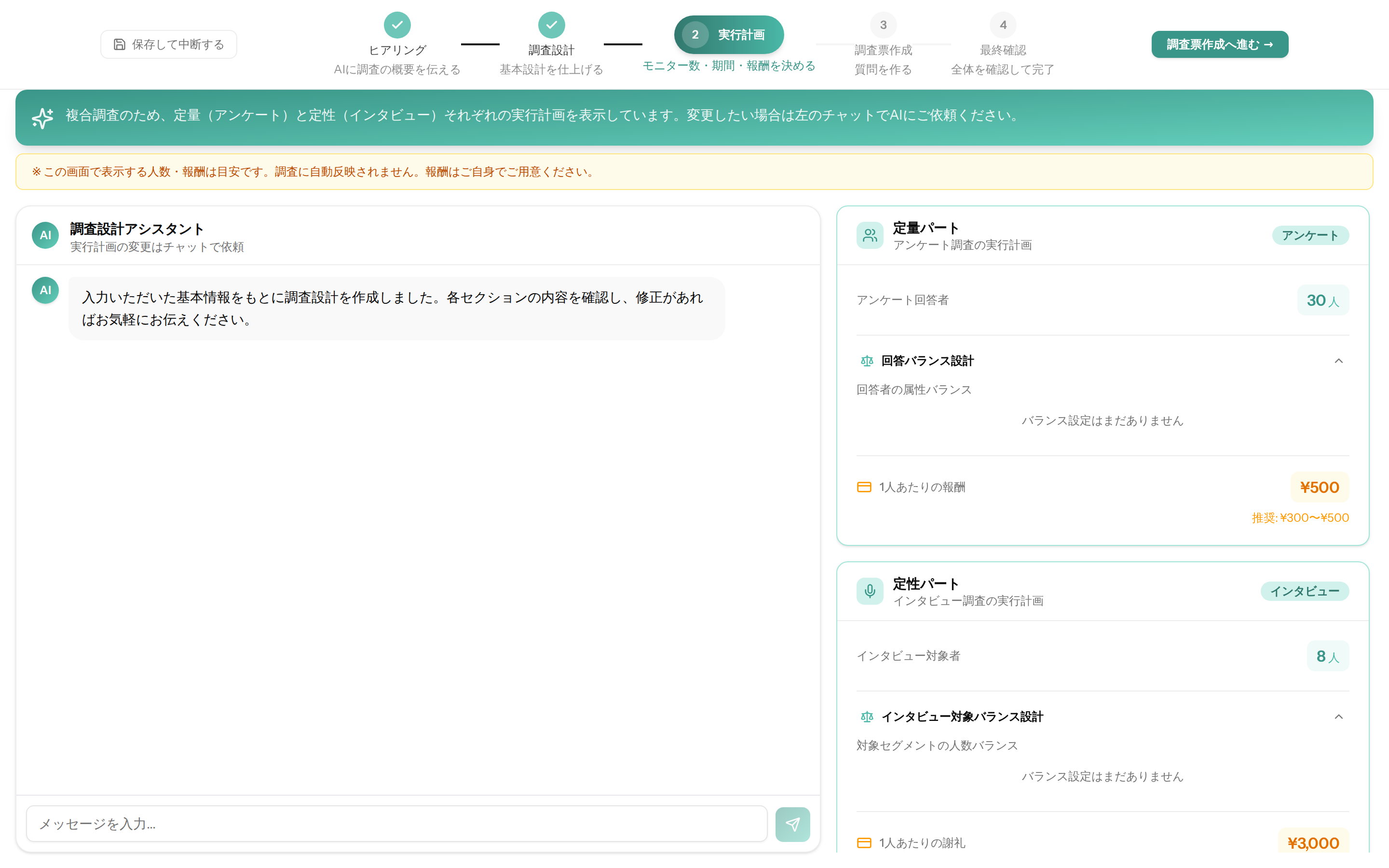
右側カードに表示される項目は以下のとおりです。
- 対象者数 ─ アンケート / インタビューそれぞれの目標サンプル数
- 調査バランス設計 ─ 年齢・性別・利用頻度などの属性配分
- 1 人あたりの報酬 ─ クラウドソーシング配布時の単価目安(推奨範囲付き)
項目を変更したい場合は、左のチャットで「アンケートのサンプル数を 50 にしたい」のように依頼してください。AI が右側を書き換えます。確定したら次のステップへ。
5. 質問作成 — テンプレを編集する
質問作成画面では、アンケート調査票とインタビュースクリプトが AI によって自動生成されます。タブで切り替えて、それぞれを確認・編集できます。
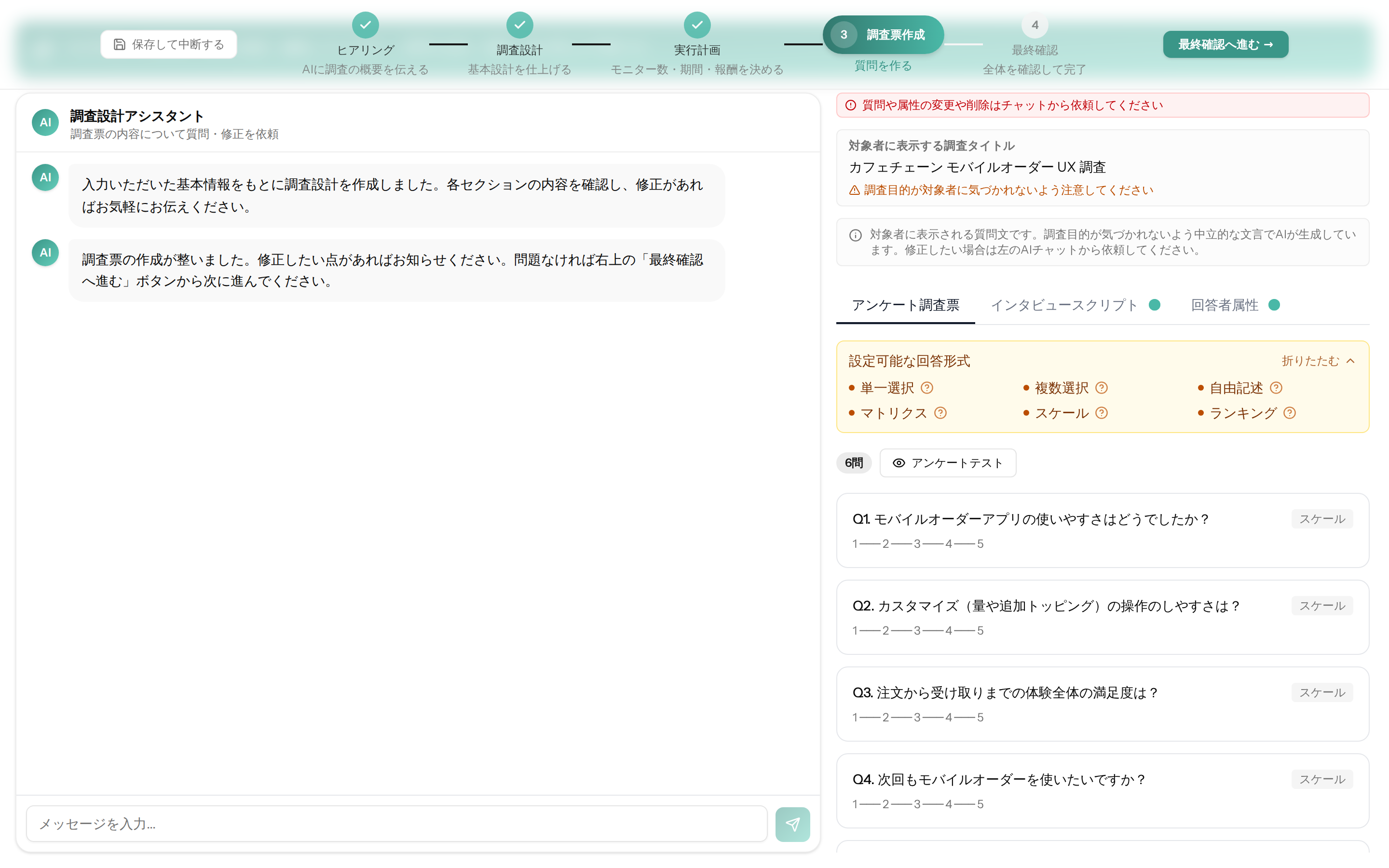
使える回答形式は以下のとおりです。タグ付きで一覧表示され、新しい質問を追加するときに選択できます。
- 単一選択 / 複数選択 ─ 選択肢から 1 つ/複数を選ぶ
- 自由記述 ─ テキスト入力欄
- マトリクス ─ 複数項目を縦に並べて横に評価軸を取る形式
- スケール ─ 5 段階 / 7 段階の度合い評価
- ランキング ─ 候補を並べ替えて優先順位を付ける
個別の質問もチャットで「Q3 をスケールに変更したい」「カスタマイズに関する質問を追加して」のように修正依頼できます。
6. 最終確認 — 設計を確定する
最終確認画面では、調査全体(目的 / 対象者 / 方法 / 質問項目)を 1 枚にまとめた設計書が表示されます。すべての項目を読み返したうえで、確定ボタンを押します。
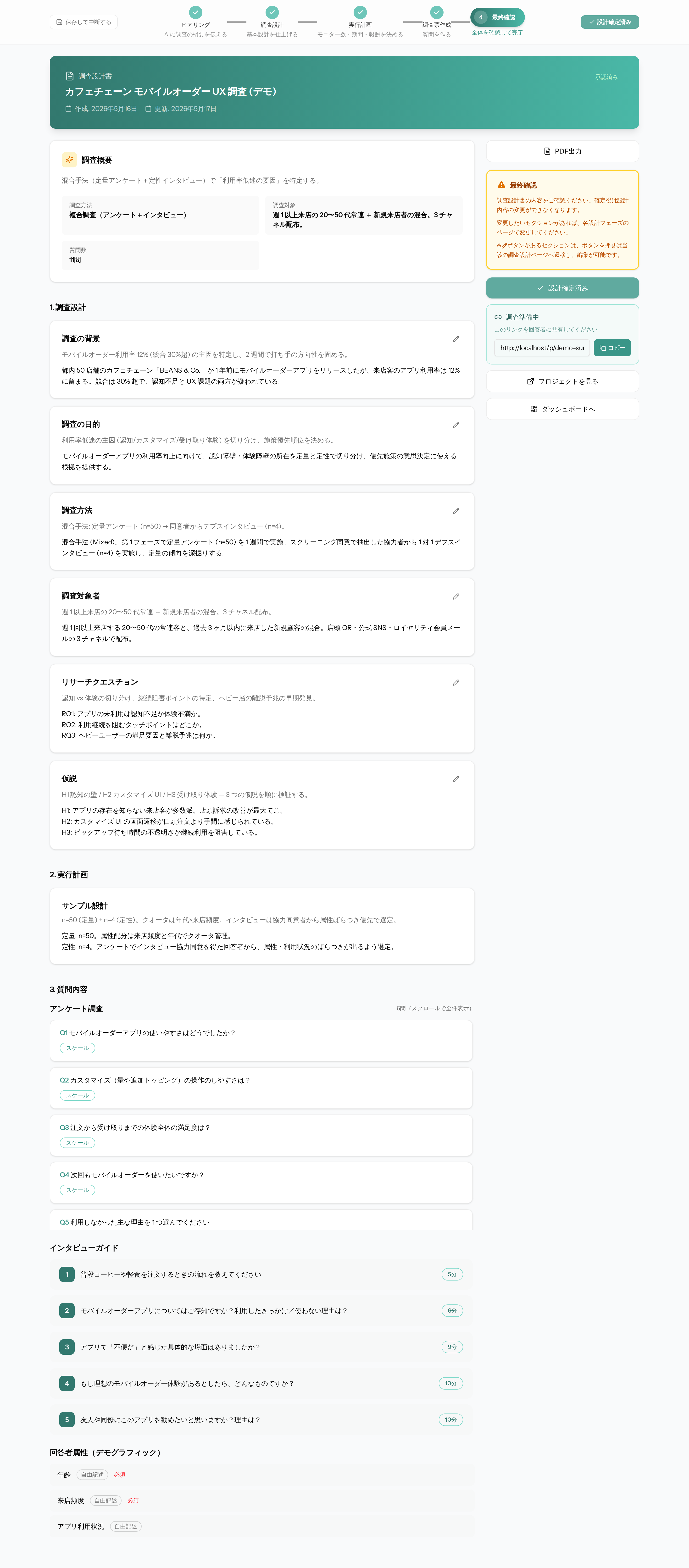
確定ボタンを押すと、プロジェクトのダッシュボードに着地します。ここから配布フェーズに進みます。